Vibe coding tutorial: Claude Code yordamida birinchi ilovangizni yarating
Vibe coding'da yangimisiz va birinchi ilovangizni qurmoqchimisiz? Bu vibe coding tutorial aynan siz uchun: Claude Code yordamida haqiqiy CLI ilova qurish bo'yicha bosqichma-bosqich qo'llanma.
Muallif: Ekene Eze
Agar bir muncha vaqtdan beri kod yozayotgan bo'lsangiz, ehtimol AI'dan u yer-bu yerda — debugging, scaffolding yoki notanish kodni o'rganishda — allaqachon foydalanayotgandirsiz. Ammo undan yordamchi sifatida foydalanish u bilan haqiqatan ham biror narsa qurishdan juda farq qiladi.
Bu o'zgarish noqulay tuyulishi mumkin. Siz kodni bosqichma-bosqich o'zingiz yozishga va to'liq nazoratni qo'lda saqlashga o'rganib qolgansiz. Ushbu qo'llanma o'sha nazoratni yo'qotmasdan boshqacha ishlashni ko'rsatadi. Siz Claude Code yordamida oddiy CLI vazifalar menejerini “vibe code” qilasiz: to'g'ridan-to'g'ri terminal'ingizdan ishlaysiz va ilovani turli manbalardan qismlarni yig'ib chiqish o'rniga prompt'lar orqali shakllantirasiz.
Agar qadamlarni takrorlab borsangiz, taxminan 30 dan 45 daqiqagacha vaqt sarflaysiz. Oxirida kompyuteringizda tayyor ilova va har qanday loyihada qo'llashingiz mumkin bo'lgan, takrorlanadigan workflow'ga ega bo'lasiz.
TL;DR
-
Qiziqarli va jozibali loyihalar uchun Claude Code'ni qanday sozlash
-
Loyiha context'i uchun
CLAUDE.mdfaylini sozlash -
Claude Plan Mode yordamida CLI vazifalar menejerini (add, list, complete, delete) qurish
-
Xatolarni qayta ishlash va adashishlardan keyin vaziyatni tiklash
-
Testlarni ishga tushirish va ixtiyoriy ravishda ilovangizni deploy qilish
Vazifalar menejeri ilovasini qurishdan oldin, keling, vibe coding aynan nimani anglatishini qisqacha muhokama qilaylik.
AI asosidagi vibe coding'ga kirish
Vibe coding odamlarga dasturiy ta'minotni an'anaviy dasturlash tillari o'rniga tabiiy tildagi prompt'lar bilan yozish imkonini berib, butun ilovalarni qurish usulini o'zgartirmoqda. Vibe coding bilan g'oyalaringizni hayotga tatbiq etish uchun tajribali dasturchi bo'lishingiz shart emas. Kod yozmaydigan odam, yangi boshlovchi yoki tezroq ishlashni istagan tajribali dasturchi bo'lishingizdan qat'i nazar, istalgan kishi ilovalar qurishni boshlashi mumkin.
Vibe coding'ning asosiy g'oyasi oddiy. Siz ilovangiz nima qilishini oddiy ingliz tilida tasvirlab berasiz, AI asosidagi vositalar esa code generation'ni bajaradi va amalga oshirishning katta qismini o'z zimmasiga oladi. Bu yondashuv an'anaviy dasturlashni o'zlashtirishdagi qiyinchiliklarning katta qismini olib tashlaydi va dasturiy ta'minot yaratishni har qachongidan ham qulayroq qiladi.
Shu bilan, keling, ilovani qurish uchun Claude Code'dan qanday foydalanishni ko'rib chiqamiz.
Dastlabki talablar
Biror narsani o'rnatishdan oldin quyidagilar mavjudligiga ishonch hosil qiling:
-
Pro, Max yoki API ruxsatiga ega Claude akkaunti. Bepul tarifga Claude Code kirmaydi, shuning uchun tarifingizni yangilashingiz kerak bo'ladi.
-
Node.js v18 yoki undan yuqori versiya. Tekshirish uchun
node --versionbuyrug'ini ishga tushiring. Agar versiyangiz v18 dan past bo'lsa, eng so'nggi LTS versiyasini yuklab oling. -
npmyokinpxmavjud bo'lishi kerak. Ikkalasi ham Node.js bilan birga keladi, shuning uchun Node o'rnatilgan bo'lsa, bu talab bajarilgan. -
Git o'rnatilgan bo'lishi kerak. Tasdiqlash uchun
git --versionbuyrug'ini ishga tushiring. -
Siz uchun qulay terminal. macOS Terminal, iTerm2 yoki istalgan Linux shell'i juda yaxshi ishlaydi.
Windows foydalanuvchilari: Claude Code WSL2 (Windows Subsystem for Linux) orqali eng yaxshi ishlaydi. Agar uni hali sozlamagan bo'lsangiz, Microsoft'ning WSL o'rnatish qo'llanmasi bir necha daqiqada buni amalga oshirishga yordam beradi.
1-qadam: Claude Code'ni o'rnating
Claude Code'ni o'rnatish uchun terminal'ni oching va quyidagi buyruqni ishga tushiring:
npm install -g @anthropic-ai/claude-code
Shunga o'xshash natijani ko'rishingiz kerak:
added 3 packages in 4s

2 packages are looking for funding
  run `npm fund` for details
Keyin akkauntingizni authentication'dan o'tkazing. Quyidagi buyruqni ishga tushirib, session'ni boshlang:
claude
Birinchi marta ishga tushirganingizda Claude Code sizdan theme tanlashni so'raydi. Variantlar o'rtasida harakatlanish uchun yuqoriga va pastga strelka tugmalaridan foydalaning, so'ng tanlovingizni tasdiqlash uchun Enter'ni bosing.
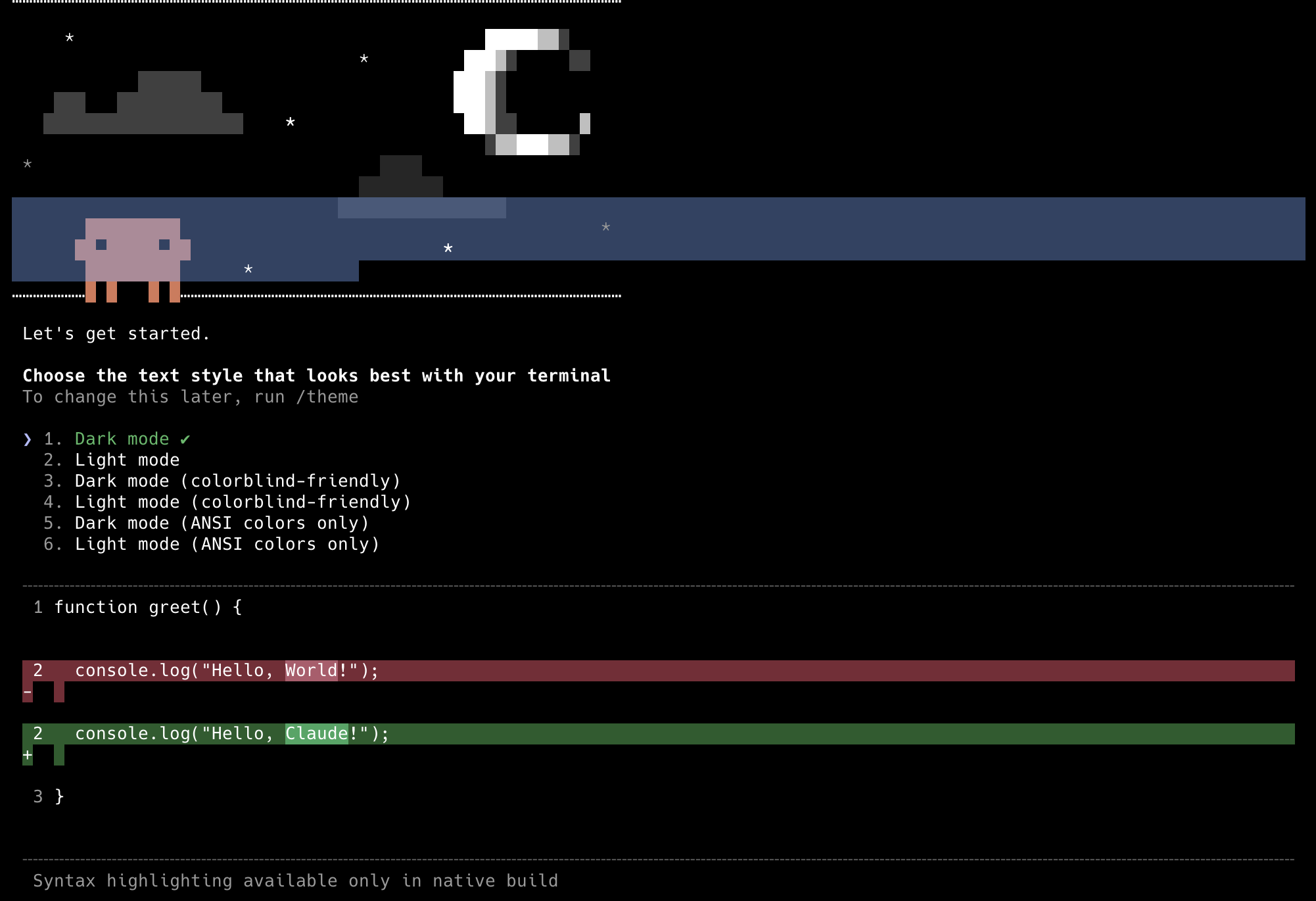
So'ngra login usuli sifatida Claude account with subscription · Pro, Max, Team, or Enterprise ni tanlang. Claude tizimga kirishingiz va ulanishga ruxsat berishingiz uchun veb-brauzeringizni ochadi. Authentication'dan so'ng u sizni avtomatik ravishda terminal'ga qaytaradi.
Ichki jarayonda session credential'laringiz lokal saqlanadi, shuning uchun qayta login qilishingiz shart bo'lmaydi.
Shundan so'ng quyidagi prompt'ni yozib, Claude Code ishlayotganini tasdiqlashingiz mumkin:
Say hello and tell me what model you are.
Shunga o'xshash javob olishingiz kerak:
Hello! I'm Claude Sonnet 4.6, Anthropic's AI assistant. I'm here to help you with software engineering tasks and more.
Aniq model nomi tarifingizga qarab farq qilishi mumkin. Muhimi — javob olganingiz. Session'ni yopish va davom etish uchun /exit deb yozing.
2-qadam: Loyiha papkangizni yarating
Buning uchun terminal'ingizda quyidagi buyruqlarni ishga tushiring:
mkdir task-manager
cd task-manager
git init
Bu buyruqlar task-manager papkasini yaratadi, sizni unga o'tkazadi va Git repository'ni initsializatsiya qiladi.
Terminal'ingizda shunga o'xshash narsani ko'rishingiz kerak:
Initialized empty Git repository in /Users/you/task-manager/.git/
Git'dan erta boshlash yaxshi fikr, chunki Claude Code Git tarixingiz va .gitignore faylini loyiha context'ining bir qismi sifatida ishlatadi. Git allaqachon sozlangan bo'lsa, Claude loyiha qanday tuzilgani va repository'ga qaysi fayllar tegishli ekani haqida ko'proq signal oladi. Bu, shuningdek, ishlab chiqish jarayonida biror narsa noto'g'ri ketsa, sizga xavfsizlik to'rini beradi.
Nimani quryapmiz Siz vazifalarni qo'shish, ularni ro'yxat qilib chiqarish, bajarilgan deb belgilash va o'chirish imkonini beradigan command-line vazifalar menejerini qurasiz. Ma'lumotlar oddiy tasks.json faylida saqlanadi, shuning uchun vazifalar ishga tushirishlar orasida saqlanib qoladi. Ilova Node.js bilan TypeScript'da yoziladi.
Oxirida loyihangiz strukturasi quyidagicha bo'ladi:
task-manager/
├── index.ts
├── tasks.ts
├── tasks.json
├── package.json
└── tsconfig.json
Loyiha add, list, complete va delete kabi buyruqlarni qo'llab-quvvatlaydi.
3-qadam: CLAUDE.md faylingizni sozlang
CLAUDE.md fayli — Claude har bir session boshida o'qiydigan oddiy markdown hujjati. U Claude'ga loyiha nima haqida ekanini, qanday ishlashini va kod yaratish paytida qanday qoidalarga amal qilishi kerakligini aytadi.
Usiz har bir session noldan boshlanadi. Claude'da avval nimani qurganingiz, qaysi konvensiyalarni afzal ko'rishingiz yoki loyiha nima qilishi kerakligi haqida hech qanday context bo'lmaydi.
Bu fayl yangi jamoa a'zosiga birinchi ish kunida beriladigan tanishtiruv hujjatiga o'xshab ishlaydi. U qanchalik aniq bo'lsa, ko'rsatmalarni takrorlashga shunchalik kam vaqt sarflaysiz.
CLAUDE.md faylini qanday yaratish kerak
Loyiha papkangiz ichida Claude session'ini boshlang:
claude
So'ng quyidagini ishga tushiring:
/init
Bu buyruq fayl strukturasi, texnologiyalar stack'i va codebase'ni tahlil qilish uchun papkangizni skanerlaydi. So'ngra CLAUDE.md faylini yaratadi, shunda Claude coding konvensiyalaringiz, build buyruqlaringiz va loyiha strukturangizni qo'lda sozlamasdan tushunadi.
Bunday yangi loyiha uchun Claude hali ko'p narsani aniqlay olmaydi. Shunday bo'lsa-da, buyruq to'g'ri formatni o'rnatadi va siz tez orada ko'proq tafsilotlarni qo'shasiz.
Prompt kiritganingizda Claude shell buyruqlarini ishga tushirish uchun ruxsat so'rashi mumkin. Claude'ga buyruqni ishga tushirishga ruxsat berish uchun Yes'ni tanlang.
Keyin CLAUDE.md faylidagi yaratilgan kontentni quyidagi kontent bilan almashtiring:
# task-manager

## What this project does
A CLI task manager built in Node.js/TypeScript.
Supports four commands: add, list, complete, delete.
Tasks are persisted in tasks.json.

## Tech stack
- Runtime: Node.js v18+
- Language: TypeScript
- Storage: Local JSON file (tasks.json)

## Run commands
- Install: npm install
- Run: npx ts-node index.ts
- Build: npx tsc

## Conventions
- Use TypeScript strict mode
- Handle all errors gracefully with user-friendly messages
- Never delete tasks.json on startup
Faylni saqlang. Shu paytdan boshlab bu papkadagi har bir Claude Code session'i ushbu context yuklangan holda boshlanadi.
Yaxshi CLAUDE.md qanday bo'ladi
Yaxshi CLAUDE.md fayli Claude'ga har bir session'da ko'rsatmalarni takrorlashingizni talab qilmasdan aniq kod yaratish uchun yetarli context beradi. Har bir puxta CLAUDE.md uchta asosiy narsani qamrab oladi:
-
Loyiha tavsifi: Loyiha nima qilishining qisqacha tushuntirishidan boshlang. Ilovaning maqsadi, asosiy funksiyalari va u hal qiladigan muammoni tasvirlab bering.
-
Tech stack va ishga tushirish buyruqlari: Loyihada ishlatilgan texnologiyalarni va kodni lokal ishga tushirish usulini sanab o'ting. Bunga odatda loyihada ishlatiladigan dasturlash tillari, freymvorklar, ma'lumotlar bazalari va asosiy vositalar kiradi.
Shuningdek, dependency'larni o'rnatish, loyihani lokal ishga tushirish, testlarni bajarish va loyihani build qilish buyruqlarini ham kiritishingiz kerak. -
Konvensiyalar va qoidalar: Bu bo'lim codebase qanday bo'lishi kerakligini hujjatlashtiradi. Coding uslubi, papka strukturasi, nomlash konvensiyalari, testlash bo'yicha kutilmalar va arxitektura pattern'lari kabi narsalarni kiriting.
Shuningdek, quyidagi kabi guardrail'larni qo'shishingiz mumkin:-
Hech qachon o'chirilmasligi kerak bo'lgan fayllar
-
Yangi dependency'larni qo'shish bo'yicha qoidalar
-
API handler'lari uchun input validation kabi talablar
-
4-qadam: Har bir feature'dan oldin Plan Mode'dan foydalaning
Claude Code'dan yaxshiroq natijalar olishning eng oson usullaridan biri — to'g'ridan-to'g'ri kodga sakrash o'rniga rejalashtirishdan boshlash. Plan Mode agent'ga biror faylga tegishdan oldin muammo ustida o'ylab ko'rishga, codebase'ni tushunishga va qadamlarni belgilab olishga yordam beradi.
Avvaliga bu sekinroq tuyulishi mumkin, ammo amalda qayta yozishlar va noto'g'ri implementatsiyalarni kamaytirib, vaqtni tejaydi.
Plan Mode'ga qanday kirish mumkin
Claude Code'da Shift + Tab ni ikki marta bosib, plan mode'ga o'tishingiz mumkin. Shuningdek, /plan slash command'idan foydalanib ham plan mode'ga kirishingiz mumkin. Terminal'da ⏸ plan mode on yozuvini ko'rasiz, bu rejim faol ekanini bildiradi.
Claude Code'ni o'zgartirishlar kiritishdan oldin rejalashtirishdan boshlashga undashning yana bir usuli — unga quyidagiga o'xshash prompt berish:
-
“Ushbu feature'ni amalga oshirish uchun reja tuz.”
-
“Repository'ni tahlil qil va implementatsiya rejasini taklif qil.”
-
“Biror kod yozishdan oldin qadamlarni belgilab chiq.”
Bu agent'ga avval loyiha strukturasini ko'zdan kechirishni, tegishli fayllarni ko'rib chiqishni va aniq implementatsiya yondashuvini taklif qilishni aytadi.
5-qadam: Vazifalar menejeri ilovasini qurish
Ilovani bittadan prompt bilan quramiz. Har bir qadam bir xil pattern'ga amal qiladi va oldingisining ustiga toza quriladi.
1-prompt: Loyiha scaffold'ini yaratish
Bu qadam loyihangizning arxitektura asosini belgilaydi. Buni to'g'ri qilish muhim, chunki ilovaning qolgan qismi shu asos ustiga quriladi. Boshlash uchun quyidagi prompt'ni Claude Code'ga joylashtiring:
Scaffold a Node.js/TypeScript CLI task manager.
Create package.json, tsconfig.json, and index.ts.
index.ts should parse process.argv and route to
command handlers: add, list, complete, and delete.
Use a local tasks.json file for storage.
Don't implement the command handlers yet — just the routing.
Prompt'ni kiritganingizdan so'ng Claude implementatsiya rejasini yaratadi. Rejada odatda u bajaradigan qadamlar, yaratadigan fayllar va sozlamani qanday tekshirish kerakligi bo'ladi.
Claude davom etishdan oldin qaysi ruxsat turidan foydalanmoqchi ekaningizni ham so'raydi. Implementatsiyani boshlash uchun YES variantini tanlang.
Eslatma: Claude Code yaratgan narsani o'zgartirmoqchi bo'lsangiz, implementatsiya rejasini tahrirlashingiz mumkin.
Implementatsiyadan so'ng Claude development dependency'lari sifatida ts-node va typescript bo'lgan package.json, strict mode yoqilgan tsconfig.json va buyruqlarni placeholder funksiyalarga yo'naltiradigan switch statement'iga ega index.ts faylini yaratadi.
Buni tekshirish uchun index.ts faylingiz quyidagi snippet'ga o'xshashligini ko'rib chiqing:
// other parts of the code
const command = process.argv[2];
switch (command) {
  case 'add':
    addTask();
    break;
  ..........
  default:
    console.error('Usage: npx ts-node index.ts <add|list|complete|delete>');
    process.exit(1);
}
Shuningdek, TypeScript type xatolarini erta aniqlay olishi uchun tsconfig.json faylida "strict": true borligini tasdiqlang.
2-prompt: add funksiyasini amalga oshirish
Vazifalar menejeri ilovasining funksiyalaridan biri — vazifalarni qo'sha olish. Buning uchun quyidagi prompt'ni kiriting:
Implement the add command handler in a task.ts.
It should accept a task title as a string argument.
Append a new task to tasks.json with these fields:
id (auto-incremented), title, done: false, createdAt (ISO timestamp).
If tasks.json doesn't exist, create it with an empty array first.
Bu prompt'lardagi tafsilotlar darajasiga e'tibor bering. Yaxshi prompt'lar kutilayotgan xatti-harakatni, ishtirok etadigan fayllarni va cheklovlarni belgilaydi. Qanchalik aniq bo'lsangiz, shunchalik kam tuzatish kerak bo'ladi.
Claude addTask funksiyasi vazifa yaratishda foydalanadigan readTasks va writeTasks yordamchi funksiyalariga ega tasks.ts faylini yaratadi. U, shuningdek, add buyrug'i yangi funksiyani chaqirishi uchun index.ts ni yangilaydi.
Bu ishlashini terminal'ingizda quyidagi buyruqni ishga tushirib tekshirishingiz mumkin:
npx ts-node index.ts add "Buy groceries"
Bu vazifani saqlash uchun task.json faylini yaratadi.
3-prompt: list buyrug'ini amalga oshirish
Mavjud vazifalarni ro'yxat qilib chiqarish uchun quyidagi prompt'ni ishga tushiring:
Implement the list command.
Read tasks from tasks.json and display them in a clean table.
Columns: ID, Title, Status (show 'done' or 'pending').
If there are no tasks, print: 'No tasks yet. Use add to create one.'
Buni quyidagi buyruq bilan tekshirishingiz mumkin:
npx ts-node index.ts list
Terminal'dagi natija shunga o'xshash bo'lishi kerak:
ID Title Status
--- --------------- -------
1 Buy groceries pending
4-prompt: complete va delete'ni amalga oshirish
Vazifalarni bajarilgan deb belgilash va o'chirishni qo'llab-quvvatlash uchun quyidagi prompt'ni ishga tushiring:
Implement the complete and delete commands.
Both accept a task ID as an argument.
complete: sets done to true for the matching task.
delete: removes the task from the array entirely.
If the ID doesn't exist, print a helpful error and exit.
Claude completeTask va deleteTask funksiyalarini qo'shadi va index.ts dagi routing mantig'ini yangilaydi.
Buyruqlarni quyidagicha ishga tushirib tekshirishingiz mumkin:
npx ts-node index.ts complete 1
# Task 1 marked as done.

npx ts-node index.ts delete 1
# Task 1 deleted.
5-prompt: Xatolarni qayta ishlash va yordam xabarini qo'shish Dasturiy ta'minot qurayotganda edge case'larni baribir hisobga olishingiz kerak. Foydalanuvchilar buyruqlarni noto'g'ri ishga tushirishi, majburiy argumentlarni unutishi yoki mavjud bo'lmagan qiymatlarni kiritishi mumkin. Yaxshi error handling ilovaga jimgina ishdan chiqish o'rniga aniq javob berishga yordam beradi.
Ushbu himoya choralarini qo'shish uchun quyidagi prompt'ni ishga tushiring:
Add input validation across all four commands.
If add is called without a title, print: 'Usage: add <title>'
If complete or delete are called without an ID, print the correct usage.
If an unknown command is run, print a help message listing all commands.
Buni quyidagini ishga tushirib tekshirishingiz mumkin:
npx ts-node index.ts
Shu nuqtada ilovangiz funksional jihatdan to'liq tayyor.
6-qadam: Claude Code bilan ishlar noto'g'ri ketganda nima qilish kerak
Claude Code qanchalik kuchli bo'lmasin, ishlar baribir izdan chiqishi mumkin. Bunday holatda vaziyatni qanday tiklashni bilish yaxshi prompt yozishni bilish kabi muhim.
Claude'ni ish jarayonida to'xtatish
Ba'zan Claude noto'g'ri yo'nalishga keta boshlaydi. U ortiqcha fayllar yaratishi, siz tegishni so'ramagan narsani qayta tuzishi yoki siz niyat qilmagan buyruqni ishga tushirishi mumkin.
esc tugmasini bosib, uni darhol to'xtating. Bu jarayonni to'xtatadi, shu paytgacha nima qilganini ko'rsatadi va keyingi ko'rsatmangizni kutadi.
Agar u yo'ldan chetga chiqa boshlasa, uni to'xtatishdan tortinmang. Uning tugashini kutib, keyin kattaroq o'zgarishlar to'plamini bekor qilishdan ko'ra, o'sha nuqtadan tuzatish ancha oson.
/rewind bilan bekor qilish
Ba'zi hollarda, ayniqsa Claude bir-biri bilan bog'liq bir nechta faylni o'zgartirganda, oddiy tuzatish yetarli bo'lmaydi.
Suhbatdagi oldingi nuqtaga qaytish uchun /rewind buyrug'idan foydalaning. Bu loyihani oldingi holatiga qaytaradi, shunda siz boshqa yondashuvni sinab ko'rishingiz mumkin.
Tuzatuvchi prompt'lar bering
Natija aynan siz xohlagandek bo'lmasa-yu, lekin hech narsa jiddiy buzilmagan bo'lsa, aniq maqsadli tuzatuvchi prompt odatda rewind qilishdan tezroq.
Nima noto'g'ri ekanini aniq ayting va nima o'zgarmasligi kerakligini aniq bildiring. Masalan, Claude'ga faylning qolgan qismiga tegmasdan faqat bitta funksiyani yangilashni aytishingiz mumkin.
/clear va /compact yordamida context'ni boshqarish
Session uzaygani sari Claude'ning context window'i asta-sekin to'lib boradi. Buni boshqarishga ikki buyruq yordam beradi:
-
/clear: Bu suhbatni butunlay tozalaydi. Bitta feature'ni tugatib, eski context keyingi vazifaga ta'sir qilmasdan boshqasini boshlamoqchi bo'lganingizda undan foydalaning. -
/compact: Bu asosiy qarorlar va context'ni saqlagan holda suhbatni qisqaroq shaklga keltirib, xulosalaydi. Claude context uzayib ketayotgani haqida ogohlantirganda yoki javoblar yo'ldan chetga chiqa boshlaganda undan foydalaning.
MCP server integratsiyasi: yangi imkoniyatlar
Garchi ilovamizni qurishda bundan foydalanmagan bo'lsak-da, MCP server integratsiyasi zamonaviy vibe coding vositalarining asosiy imkoniyatlaridan biri bo'lib, Claude Code'ga ko'proq pair programmer kabi ishlashga yordam beradi. U foydalanuvchilarga o'z ilovalarini keng turdagi tashqi ma'lumot manbalari va xizmatlarga ulash imkonini beradi.
Masalan, GitHub MCP server'i bilan Claude Code repo'ingizni o'qiy oladi, pull request'larni ko'rib chiqa oladi va taxminlarga emas, haqiqiy loyiha context'iga asoslangan tuzatishlarni taklif qila oladi.
Bu uni prompt'ga asoslangan assistant'dan haqiqiy coding hamkoriga yaqinroq narsaga aylantiradi.
7-qadam: Ilovangizni ishga tushiring va test qiling
Shu nuqtada ilovangiz tayyor bo'lishi kerak. Keyingi qadam — qo'lda tezkor smoke test o'tkazish.
Har bir funksiya to'g'ri ishlashini tasdiqlash uchun add, list, complete va delete buyruqlarini ishga tushiring.
Ixtiyoriy ravishda, Claude Code'dan ilova uchun unit test'lar yaratishni so'rab, yanada chuqurroq borishingiz mumkin.
Write a basic test file using Node's built-in test runner.
Test that: adding a task creates it in tasks.json,
completing a task sets done to true, deleting a task
removes it. Clean up tasks.json after each test.
Bu loyiha rivojlanib borgani sari asosiy funksionallik ishlashda davom etayotganini tasdiqlashning oddiy avtomatlashtirilgan usulini beradi.
8-qadam: Ilovangizni deploy qiling (ixtiyoriy)
Ilovangiz lokal ishlaydi va bu ko'p holatlar uchun yetarli. Agar uni boshqalar bilan bo'lishmoqchi yoki host qilmoqchi bo'lsangiz, hosting provider tanlashingiz kerak. Railway — boshlash uchun eng oson platformalardan biri. U bepul tarifni taklif qiladi, CLI deploy'lari va full-stack ilovalarni qo'llab-quvvatlaydi hamda juda kam konfiguratsiya talab qiladi.
Akkaunt yaratish va Railway CLI'ni o'rnatishdan boshlang.
npm install -g @railway/cli
Keyin akkauntingizga kiring:
railway login
Bu buyruq CLI'ga ruxsat berishingiz uchun brauzeringizni ochadi.
Tizimga kirganingizdan so'ng, quyidagini ishga tushirib, ilovani deploy qiling:
railway up
CLI loyiha fayllaringizni skanerlaydi, ularni siqadi va deploy qilish uchun Railway'ga yuklaydi.
Deploy tugagach, deploy dashboard'ingizni ochish uchun quyidagi buyruqni ishga tushiring:
railway open
Agar biror muammoga duch kelsangiz, qo'shimcha yo'l-yo'riq uchun Railway hujjatlariga qarang.
Xulosa
Siz hozirgina kodni qo'lda yozmasdan ishlaydigan CLI ilova qurdingiz. Haqiqiy yutuq — yondashuvning o'zi. Aniq context belgilang, avval rejani tekshiring, so'ng jarayonda test qilib borgan holda bosqichma-bosqich quring. Bu pattern masshtablanadi. Undan deyarli har qanday loyihada foydalanishingiz mumkin.
Rivojlanishda davom etish uchun Claude Code bilan kichik loyihalarni qurib ko'ring:
-
CSV faylni o'qib, haftalik xulosalar beradigan byudjet trekeri
-
Qaydlar papkangizni index qiladigan lokal qidiruv vositasi
Bular Node.js'ning turli qismlarini o'rganish bilan birga workflow'ga ko'nikishingizga yordam beradi.
Claude Code'dagi eng so'nggi buyruqlar va workflow'lardan xabardor bo'lib turish uchun Claude Code roadmap'ini ko'rib chiqing.