OpenClaw'ni qanday o'rnatish kerak: to'liq sozlash qo'llanmasi
OpenClaw'ni bir necha daqiqada o'rnating: AI agent'ingizni Telegram'ga ulang, skill'lar qo'shing va uni noutbukingiz, Mac mini yoki VPS'da 24/7 ishlating. Bosqichma-bosqich qo'llanma.
Muallif: Ekene Eze
Agar siz OpenClaw'ni o'rnatib, AI agent'ingizni yarim yo'lda hech narsa buzilmasdan ishga tushirmoqchi bo'lsangiz, to'g'ri joyga keldingiz. Gateway'ni ishga tushirishdan tortib AI model provider'ingiz va messaging ilovangizni ulashgacha — butun sozlash jarayoni bosqichma-bosqich yoritilgan. Keyingi qadam nima ekanini taxmin qilib o'tirmasdan, noldan to ishlaydigan agent'gacha yetib borasiz.
Birinchi marta sinab ko'rayotgan odamga OpenClaw'ni sozlash ancha murakkab tuyulishi mumkin, chunki u kompyuteringizga, jumladan fayl tizimingiz, shell'ingiz hamda Google Calendar va elektron pochta kabi tashqi xizmatlarga kirish huquqini talab qiladi. Biror bosqichni o'tkazib yuborish agent'ingizni javob bermaydigan yoki noto'g'ri sozlangan holatda qoldirishi mumkin, shuning uchun sozlashni to'g'ri bajarish muhim. Toza va xavfsiz sozlama bilan telefoningiz boshqaruv markaziga aylanadi, shaxsiylashtirilgan AI agent'ingiz esa sizning nomingizdan fonda vazifalarni xavfsiz va to'xtovsiz bajaradi.
Ushbu qo'llanma sizni OpenClaw'ni o'rnatishning to'liq jarayonidan olib o'tadi. Oxirida sizda AI yordamchingiz fonda ishlab, chatda jonli javoblar yuboradigan, to'liq ishlaydigan sozlama bo'ladi.
TL;DR
Yangi o'rnatishdan to'liq ishlaydigan OpenClaw agent'igacha yetib borish uchun quyidagi bosqichlarga amal qiling:
-
Ehtiyojlaringiz va sharoitingizga qarab OpenClaw qayerda ishlashini hal qiling.
-
OpenClaw'ni o'rnating va CLI to'g'ri ishlayotganini tasdiqlang.
-
Agent'ingiz javoblar generatsiya qila olishi uchun AI provider'ingizni ulang.
-
Agent'ingiz fonda ishlab turishi uchun gateway'ni ishga tushiring.
-
Control UI orqali agent'ingizga xabar yuboring.
-
Telegram bot yarating va uni OpenClaw'ga ulang, shunda telefoningizdan xabar yuborib, qabul qila olasiz.
-
Veb qidiruv kabi real amallarni bajarish imkonini berish uchun skill qo'shing.
Sozlama turini tanlash
OpenClaw'ni o'rnatishdan oldin u qayerda "yashashini" hal qilishingiz kerak. Uni shaxsiy noutbukingizga yoki alohida qurilmaga o'rnatishingiz, yoki Virtual Private Server (VPS)'da host qilishingiz mumkin. Qaror qabul qilishingizga yordam berish uchun ushbu uch variantni taqqoslab ko'raylik:
| Shaxsiy noutbuk | Alohida qurilma | VPS / cloud | |
|---|---|---|---|
| Narxi | Bepul | Bir martalik uskuna xarajati | ~$5–20/oy |
| Maxfiylik | O'rtacha | Yuqori | O'rtacha |
| Doimo yoqiq | Yo'q | Ha | Ha |
| Sozlash qiyinligi | Past | O'rtacha | Past–o'rtacha |
| Unumdorlik | Boshqa ishlar bilan bo'lishiladi | Faqat agent uchun ajratilgan | Scalable |
| Kimga mos | Test qilish va o'rganish | Shaxsiy doimiy agent | Jamoalar, masofaviy kirish |
| Cheklov | Doimo yoqiq emas; shell'ga kirish xavfi | Boshlang'ich xarajat | Oylik xarajat; maxfiylik |
Birinchi o'rnatish uchun shaxsiy kompyuteringiz yetarli. Doimiy sozlamaga tayyor bo'lganingizda, alohida qurilma maxfiylik va ishonchlilik o'rtasidagi eng yaxshi muvozanatni taklif qiladi. VPS esa uskuna sotib olmasdan doimo yoqiq agent'ga ega bo'lishning eng tez yo'li.
Ushbu qo'llanmadagi 1–5-bosqichlar barcha sozlama turlariga tegishli. Agar alohida qurilma yoki VPS yo'nalishlaridan birini tanlasangiz, 2-bosqichni tugatgach, tegishli bo'limga o'ting.
Dastlabki talablar
OpenClaw'ni qayerda sozlashni hal qilganingizdan so'ng, quyidagilar mavjudligiga ishonch hosil qiling:
-
Node.js 24 (tavsiya etiladi) yoki Node 22.14+. Installer skripti buni avtomatik tarzda hal qiladi. Versiyaga ishonchingiz komil bo'lmasa,
node -vbuyrug'ini ishga tushiring. -
Kamida bitta AI provider'dan olingan API key: Anthropic, OpenAI yoki Google.
-
Package manager: npm, pnpm yoki bun.
-
Terminal: macOS terminali, iTerm2 yoki istalgan Linux shell'i. Agar Windows foydalanuvchisi bo'lsangiz, WSL2'dan foydalaning, chunki OpenClaw uchun u native Windows'dan barqarorroq.
-
Messaging akkaunti; afzal tanlov — Telegram (ixtiyoriy, lekin tavsiya etiladi).
-
Agar alohida qurilma sifatida Mac mini'dan foydalanayotgan bo'lsangiz, macOS'ni toza o'rnating, keraksiz fon xizmatlarini (Location, Siri, Apple Intelligence) o'chirib qo'ying va kompyuter uyqu rejimiga o'tmasligi uchun Energy sozlamalarini to'g'rilang.
Windows'da WSL2'ni sozlash
Agar Windows'dan foydalanayotgan bo'lsangiz va Windows Subsystem for Linux (WSL) o'rnatilmagan bo'lsa, davom etishdan oldin ushbu sozlashni bajaring:
-
Start tugmasini bosing va
wsldeb yozing. -
Terminalni oching, so'ng o'rnatishni boshlash uchun Enter'ni (yoki istalgan tugmani) bosing.
-
O'rnatishdan keyin kompyuteringizni qayta ishga tushiring.
-
Ubuntu'ni o'rnatish uchun ushbu buyruqni kiriting:
wsl --install -d Ubuntu
Hammasi tayyor bo'lgach, endi OpenClaw'ni o'rnatishga o'tishingiz mumkin.
1-bosqich: OpenClaw'ni o'rnatish
OpenClaw'ni kompyuteringizga o'rnatishning uchta usuli bor.
1. Bir qatorli installer'dan foydalaning (tavsiya etiladi)
Bu OpenClaw'ni ishga tushirishning eng tez yo'li. Installer skripti operatsion tizimingizni aniqlaydi, kerak bo'lsa Node'ni o'rnatadi, OpenClaw'ni sozlaydi va onboarding wizard'ni avtomatik ishga tushiradi.
Buni macOS, Linux va WSL terminallaringizga joylashtiring:
curl -fsSL https://openclaw.ai/install.sh | bash
O'rnatish muvaffaqiyatli bo'lsa, quyidagiga o'xshash natijani ko'rishingiz kerak:
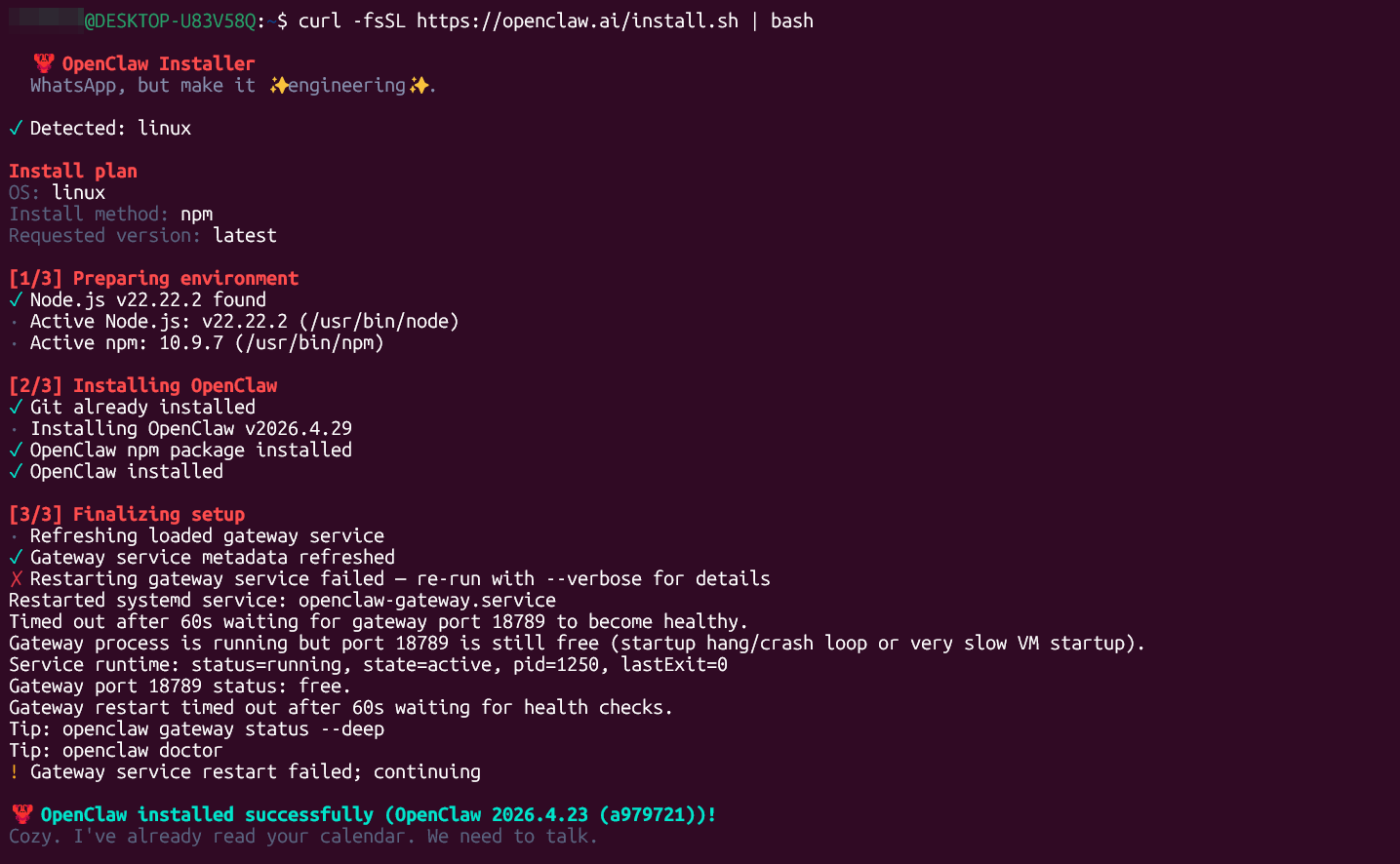
macOS/Linux'da ruxsat bilan bog'liq xatoga duch kelsangiz, buning o'rniga quyidagi npm install usulidan foydalaning.
2. npm orqali o'rnatish
Agar Node'ni o'zingiz boshqarsangiz va qo'lda o'rnatishni afzal ko'rsangiz, quyidagini ishga tushiring:
npm install -g openclaw@latest
Agar o'rnatish global o'rnatilgan libvips sababli muvaffaqiyatsiz tugasa, quyidagini ishga tushiring:
SHARP_IGNORE_GLOBAL_LIBVIPS=1 npm install -g openclaw@latest
3. GitHub'dan o'rnatish
OpenClaw'ning eng so'nggi versiyasi bilan ishlash uchun uni GitHub'dagi main branch'idan o'rnating:
npm install -g github:openclaw/openclaw#main
O'rnatishni tekshirish
Davom etishdan oldin openclaw --version buyrug'ini ishga tushirib, CLI mavjudligini tasdiqlang. Quyidagiga o'xshash natija olishingiz kerak:
OpenClaw 2026.4.23 (a979721)
CLI mavjudligini tasdiqlagach, konfiguratsiya muammolarini tekshirish uchun openclaw doctor buyrug'ini ishga tushiring. Men ham bu buyruqni o'rnatishdan keyingi o'zgarishlarni tekshirmoqchi bo'lganimda yoki OpenClaw'ni kengaytirish uchun qo'shgan barcha narsalarim, masalan, skill'lar va plugin'lar ishlayotganiga ishonch hosil qilmoqchi bo'lganimda ishga tushiraman.
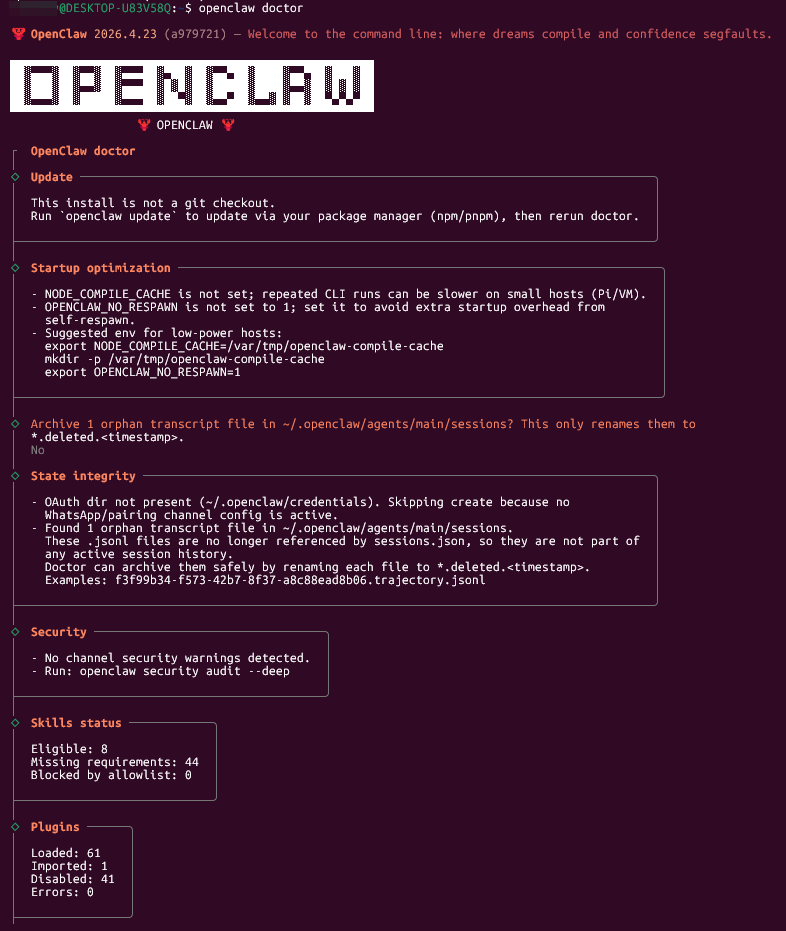
Agar muvaffaqiyatli o'rnatishdan keyin OpenClaw topilmasa, quyidagini ishga tushiring:
export PATH="$(npm prefix -g)/bin:$PATH"
Ushbu qatorni ~/.zshrc yoki ~/.bashrc faylingizga qo'shing va yangi terminal oching.
2-bosqich: Onboarding'ni ishga tushirish
Onboarding wizard'ni ishga tushiring
OpenClaw'ning onboarding wizard'i sizni model provider'ni tanlash, API key'ni o'rnatish va lokal gateway'ni sozlash jarayonidan olib o'tadi. Onboarding wizard'ingizni quyidagi buyruq bilan ishga tushiring:
openclaw onboard --install-daemon
--install-daemon flag'i background service'ni o'rnatadi, shunda gateway tizimga kirganingizda avtomatik ishga tushadi.
Model provider'ingizni tanlang
Wizard sizdan OpenClaw'ingiz ishlatadigan standart AI modelni tanlashni so'raydi. Tanlash mumkin bo'lgan bir nechta provider bor, ammo quyida eng keng tarqalgan uchta variant keltirilgan:
-
Claude: Ko'pchilik foydalanuvchilar uchun tavsiya etiladi, chunki u uzoq davom etadigan agent vazifalari, tool'lardan foydalanish va kod bilan bog'liq workflow'larni ishonchli uddalaydi.
-
OpenAI: Tezroq javoblarni xohlasangiz va kod yozish hamda umumiy yordamchi vazifalari uchun GPT uslubidagi reasoning'ni afzal ko'rsangiz, kuchli tanlov.
-
Gemini: Agar allaqachon Google xizmatlaridan foydalansangiz va Google ekotizimi bilan yanada mustahkam integratsiyani xohlasangiz, foydali.
O'zingiz afzal ko'rgan AI provider'ni tanlaganingizdan keyin, so'ralganda API key'ingizni joylashtiring. Agar provider to'lov talab qilsa, akkauntingizda mavjud kreditlar borligiga ishonch hosil qiling. Shuni yodda tutingki, keyinchalik control UI orqali provider'larni almashtirishingiz yoki qo'shishingiz mumkin, shuning uchun bu doimiy qaror emas.
Gateway daemon'ini sozlash
OpenClaw gateway daemon'i — terminalingiz yopilgan bo'lsa ham OpenClaw'ning ishlab turishini ta'minlaydigan markaziy boshqaruv va doimiy background service. Aynan shu narsa OpenClaw'ni "always-on" qiladi. U messaging ilovalaringiz va AI model o'rtasida ko'prik vazifasini bajaradi.
Daemon bo'lmasa, har bir sessiyada gateway'ni qo'lda ishga tushirishingizga to'g'ri keladi, bu esa, ayniqsa alohida qurilmada, ideal emas. macOS'da bu LaunchAgent, Linux va WSL2'da esa systemd user service hisoblanadi.
Gateway holatini tekshirish uchun quyidagini ishga tushiring:
openclaw gateway status
OpenClaw gateway'ingiz haqidagi ma'lumotlarni, jumladan runtime holati, connectivity probe, port ma'lumoti, dashboard URL'i va boshqalarni ko'rishingiz kerak.
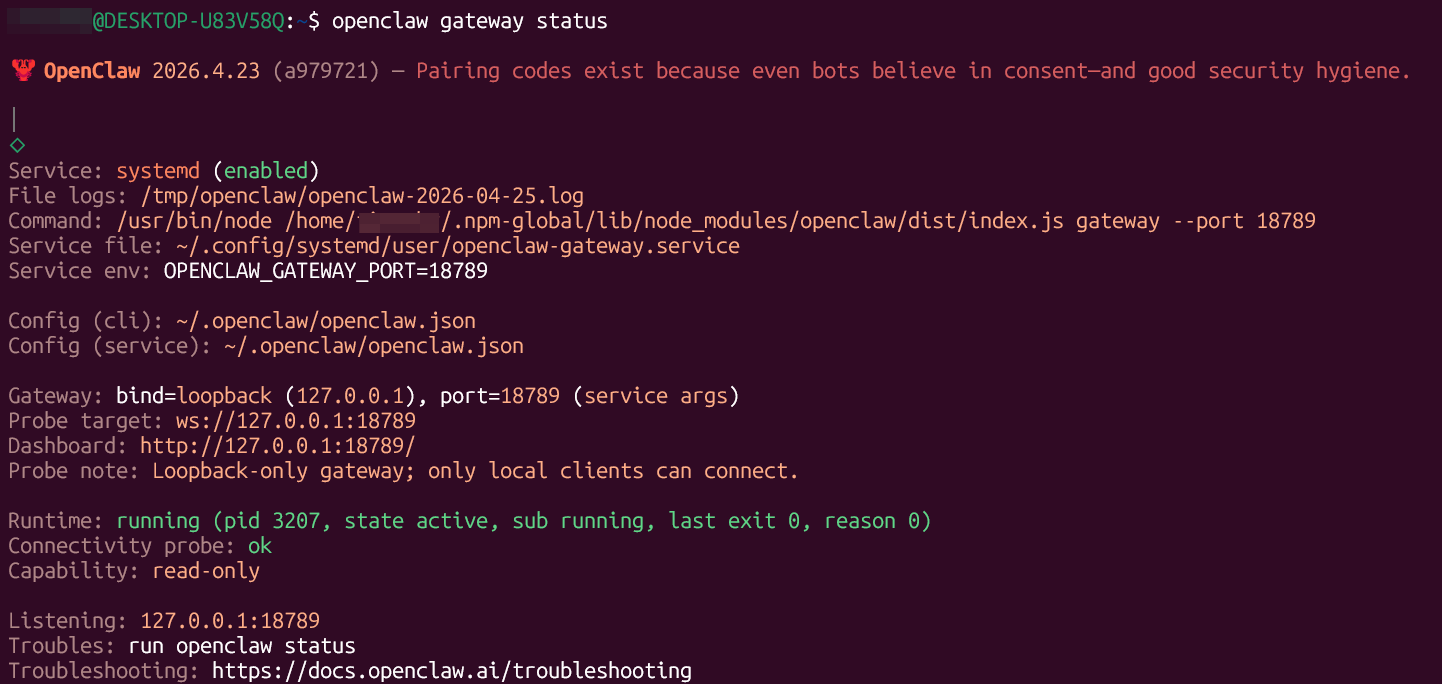
Agar gateway ishlamayotgan bo'lsa, uni qo'lda ishga tushiring:
openclaw gateway start
3-bosqich: OpenClaw dashboard'ida birinchi xabaringizni yuboring
Shu paytgacha siz terminalda ishladingiz va agent'ingiz hamda uning faoliyati haqidagi ma'lumotlarni bir qarashda ko'ra olmaysiz. Aynan shu yerda OpenClaw dashboard'i, ya'ni control UI yordamga keladi. Bu agent'laringizni monitoring qilish va ularning workflow'larini boshqarish imkonini beruvchi grafik boshqaruv paneliga ega real-time veb interfeys.
Control UI'ni oching
Terminalingizda dashboard URL'ini ko'rsatish uchun openclaw dashboard buyrug'ini ishga tushiring. Sukut bo'yicha dashboard http://localhost:18789/ manzilida joylashgan. Muayyan OpenClaw agent'ingizga kirish uchun gateway auth token'ingiz qo'shilgan holda generatsiya qilingan URL'ni bosing.
Taxminan shunday:
Dashboard URL: http://127.0.0.1:18789/#token=1aa4bbaff9ef925859104
Dashboard'da agent bilan chatingizni, umumiy ko'rinishni, OpenClaw channel'larini, instance'lar, session'lar, API'dan foydalanish va xarajatlar, cron job'lar va boshqalarni ko'rishingiz mumkin.
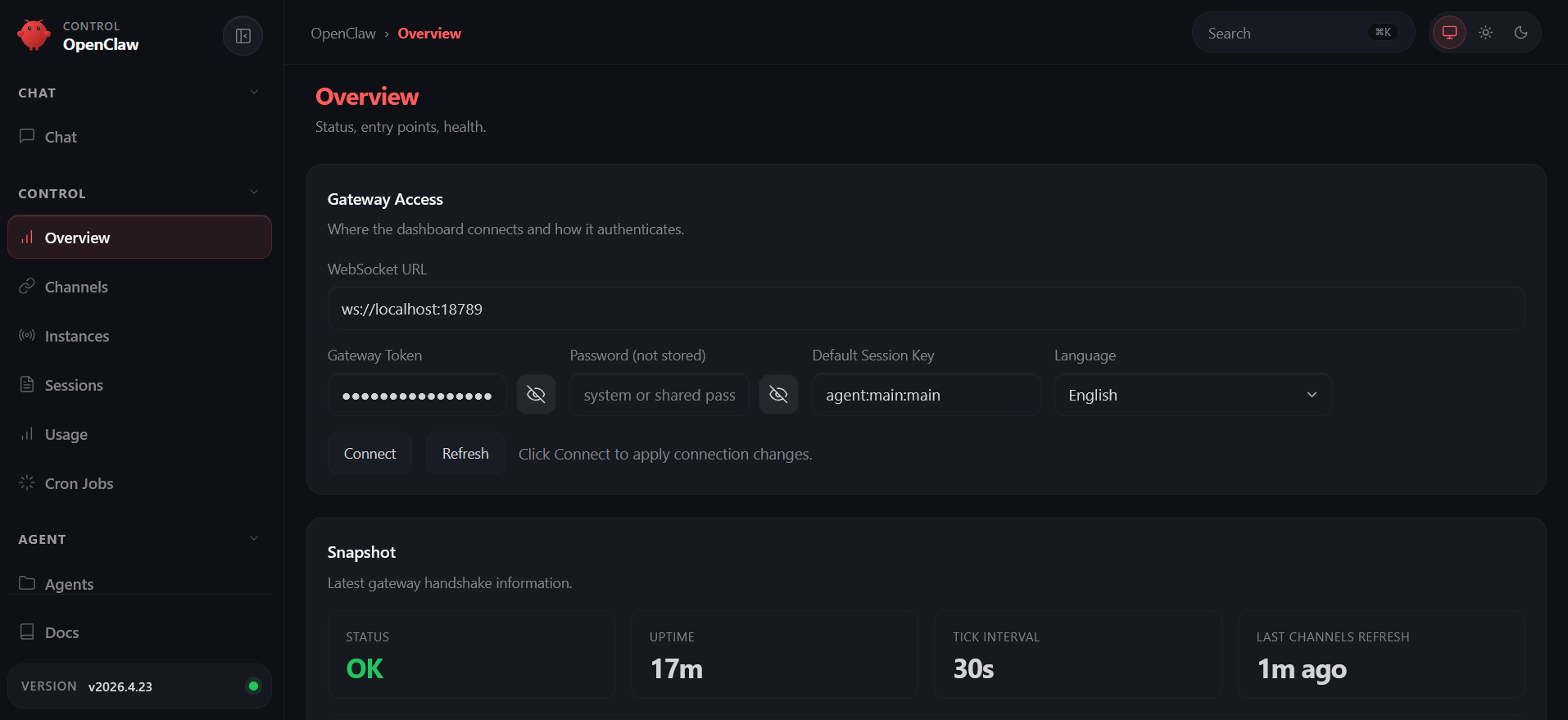
Agent'ingiz holati doimo OK bo'lishiga ishonch hosil qiling. Aks holda muammoni tekshirib, aniqlang.
Birinchi xabaringizni yuboring
Dashboard'ingizdagi Chat bo'limida agent'ingiz bilan suhbat boshlashingiz mumkin. Agent'ingiz yaxshi sozlanganini tekshirish uchun ushbu xabarni yuboring: "Menga kim ekaningni va qaysi modelda ishlayotganingni ayt." Sog'lom javobda agent'ingizga bergan ismingiz va onboarding paytida sozlagan standart modelingiz aytiladi.
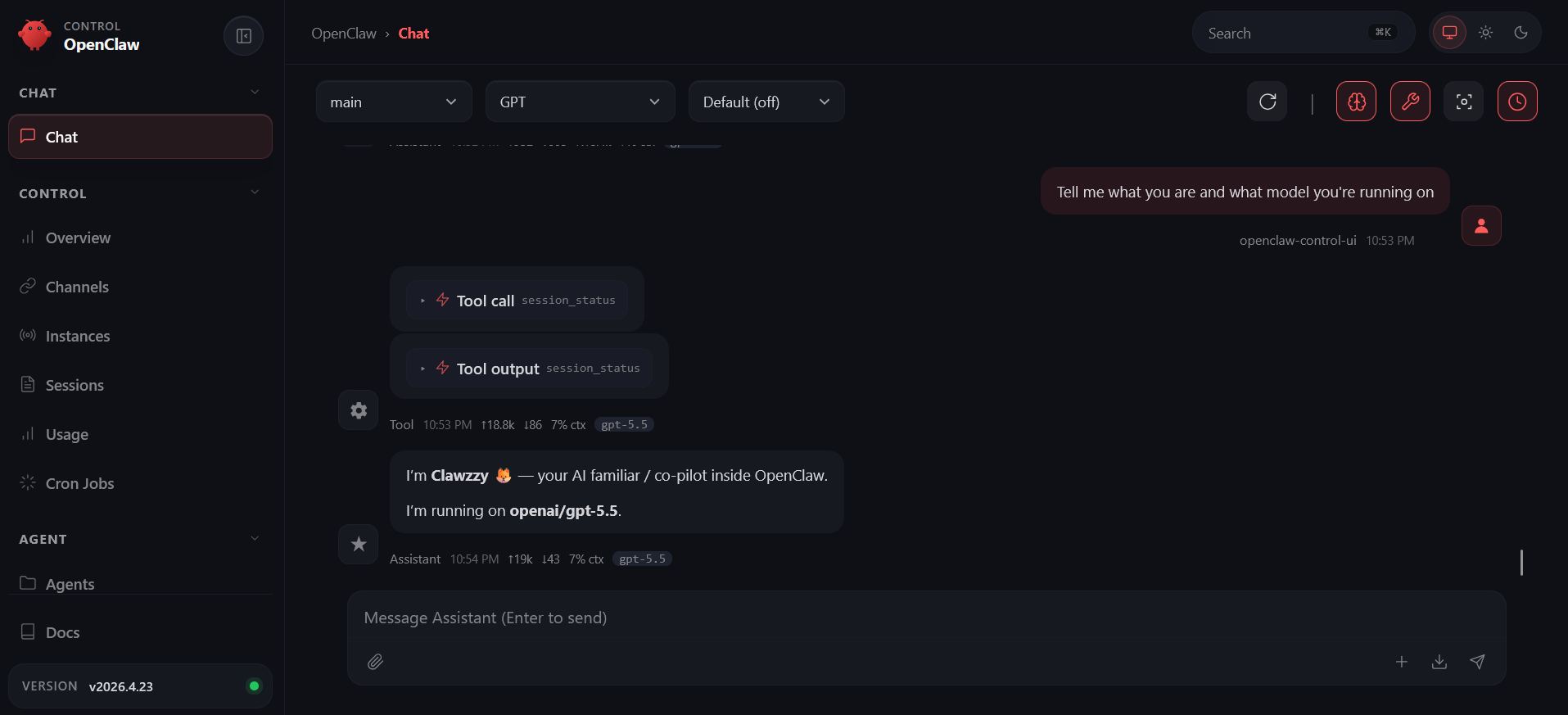
Agar javob olsangiz, demak sozlamangiz boshidan oxirigacha ishlayapti: CLI to'g'ri o'rnatilgan, gateway va AI provider esa ulangan.
4-bosqich: Messaging channel'ini ulash (Telegram)
OpenClaw agent'ingiz bilan qulay muloqot qilish uchun uni messaging channel'iga ulashingiz kerak. OpenClaw Discord, WhatsApp, Slack, iMessage va Signal'ni qo'llab-quvvatlaydi. Ushbu qo'llanmada Telegram bilan ishlaysiz, chunki u sozlash eng tez bo'lgan va mobil kirish uchun eng ko'p ishlatiladigan channel.
Telegram bot token'ini yaratish
-
@BotFather'ni qidiring (tasdiqlangan belgi bor-yo'qligiga e'tibor bering).
-
BotFather chatini oching va suhbatni boshlash uchun Start tugmasini bosing.
-
/newbotbuyrug'ini kiritib, yangi bot yarating. -
Bot'ingiz uchun nom tanlang.
-
Bot'ingiz uchun username tanlang. Username 'bot' bilan tugashi shart.
-
BotFather sizga bot token'ingizni yuboradi. Ushbu maxfiy kalitni nusxalab, xavfsiz joyda saqlang. Token odatda quyidagi formatda bo'ladi:
1234567890:AAHpJmMf0-Q-FaIU4lROmkIfywPneTIe3to.
Bot token'ini OpenClaw'ga qo'shish
-
Terminalni oching va
openclaw channels addbuyrug'ini kiriting. -
Chat channel'larini sozlash so'ralganda "Yes" variantini tanlang.
-
Channel sifatida "Telegram (BOT API)" variantini tanlang.
-
Uni "Default (primary)" channel sifatida tanlang.
-
Telegram bot token'ini kiriting.
-
Finish variantini tanlang.
-
DM access policy'larini sozlash so'ralganda "No" variantini tanlang.
-
Telegram'ga o'ting, BotFather yuborgan oxirgi xabarga boring va yangi Telegram bot'ingiz havolasini bosing.
-
OpenClaw pairing code yuborishi uchun Start tugmasini bosing.
-
Yuborilgan pairing code'ni nusxalang.
-
Terminalga qayting va quyidagini ishga tushiring:
openclaw pairing approve telegram [your_pairing_code]
Telefoningizdan test xabarini yuboring
Siz Telegram bot'ingizni OpenClaw agent'ingiz bilan muvaffaqiyatli bog'ladingiz. Endi Telegram'ga o'tib, bot'ingizga xabar yuborishingiz mumkin. Bir necha soniya ichida javob olishingiz kerak.
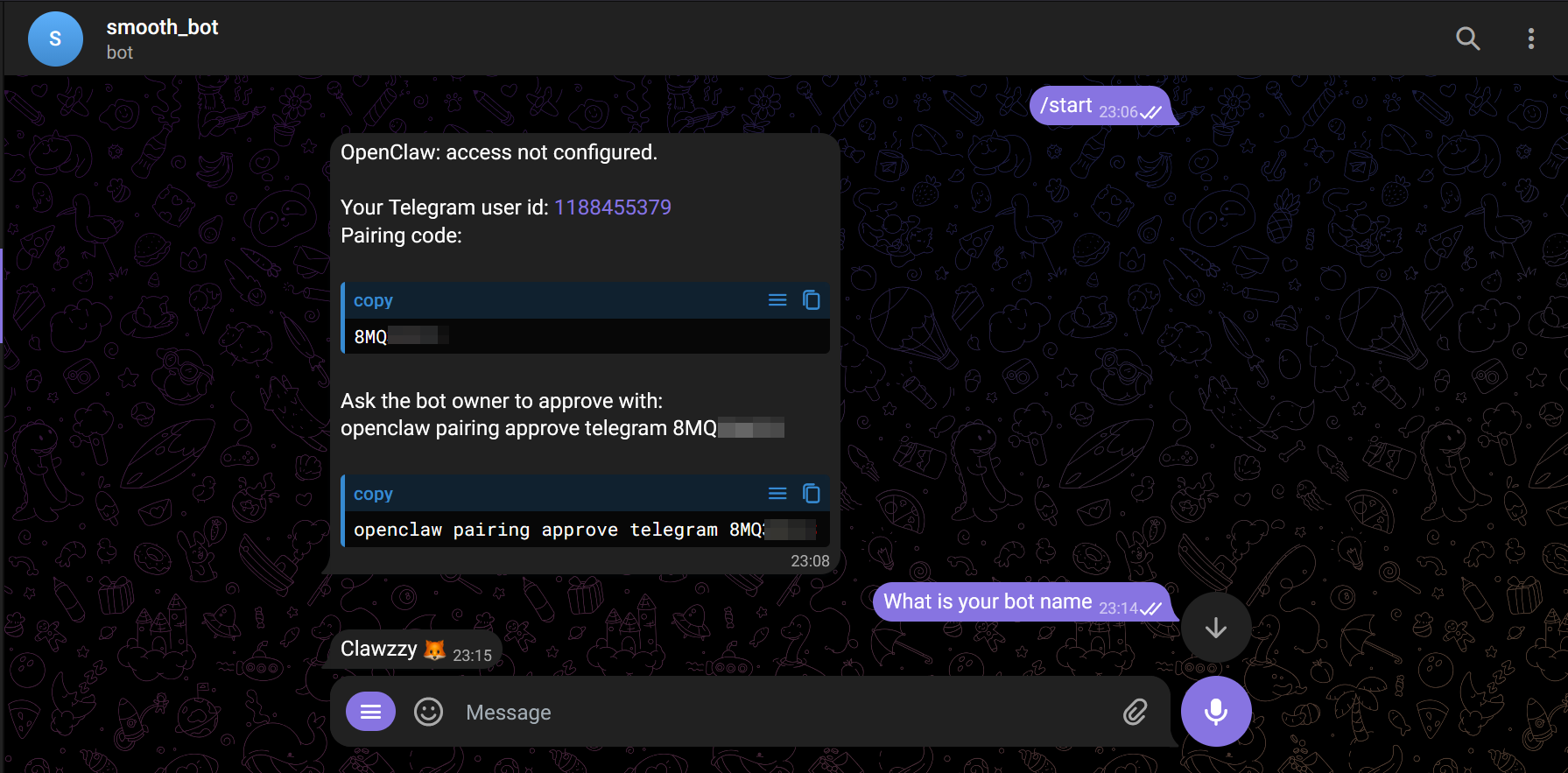
Shu nuqtada bot'ingiz OpenClaw agent'ingiz bilan aloqada bo'lishi kerak. Men OpenClaw'im sinxron ishlayotganini dashboard'ning Chat bo'limiga o'tib tekshirishni yaxshi ko'raman. Agar u yerda ham xuddi shu suhbatni ko'rsangiz, demak hammasi kutilganidek ishlayapti.
5-bosqich: Birinchi skill'ingizni o'rnating
OpenClaw skill'lari nima?
OpenClaw skill'lari — AI agent'ingizga shell buyruqlarini ishga tushirish, tool'lardan foydalanish va ilovalarni boshqarish imkonini beradigan Markdown fayllar. Oddiy qilib aytganda, skill'lar agent'laringizni shunchaki suhbatdosh emas, balki amalda ish bajaradigan qiladi. Har bir skill OpenClaw workspace papkangizda joylashgan SKILL.md fayli bilan belgilanadi. Skill'lar ClawHub'dan yoki community skill'lar katalogidan o'rnatiladi.
ClawHub'dan skill'larni o'rnatish
Bu juda oddiy. Sizdan talab qilinadigani:
-
ClawHub rasmiy saytiga kiring.
-
Skill'ni qidiring va tanlang.
-
Skill uchun CLI buyrug'ini nusxalang, masalan,
openclaw skills install trello. -
Terminalni oching, buyruqni joylashtiring va ishga tushiring.
Brave Search skill'ini sozlash
Veb qidiruv — OpenClaw agent'laringizni bajarishga sozlaydigan eng keng tarqalgan vazifalardan biri. Buni yoqish uchun sizga Brave Search skill'i kerak bo'ladi; u agent'ingizga Brave'ning LLM Context API'si orqali jonli veb ma'lumotlarga kirish imkonini beradi. Bu skill ClawHub orqali emas, CLI orqali sozlanadi.
Brave Search skill'ini o'rnatish uchun:
-
Brave Search API veb-saytiga o'ting va Search API key oling.
-
Terminalingizda quyidagini ishga tushiring:
openclaw configure --section web -
Gateway'ingiz qayerda ishlashi so'ralganda "Local (this machine)" variantini tanlang.
-
web_search'ni yoqishni xohlaysizmi, deb so'ralganda "Yes" variantini tanlang.
-
Veb qidiruv provider'i sifatida "Brave Search" variantini tanlang.
-
Brave Search API key'ingizni joylashtiring.
-
web_fetch'ni yoqishni xohlaysizmi, deb so'ralganda "Yes" variantini tanlang.
-
Gateway'ni quyidagi buyruq bilan qayta ishga tushiring:
openclaw gateway restart
Gateway qayta ishga tushgach, Telegram bot'ingizga "bugungi eng so'nggi yangiliklar sarlavhalari qanday?" kabi qidiruvga oid savollar berishingiz mumkin. Bot'ingiz internetni ko'zdan kechiradi, qidiruv natijalarini qayta ishlaydi va batafsil o'qish uchun manbaga to'g'ridan-to'g'ri havola bilan birga eng so'nggi sarlavhalarni taqdim etadi.
Control UI'da o'rnatilgan skill'larni boshqarish
Skill'laringizni boshqarish uchun dashboard'ingizdagi Skills bo'limiga o'ting. U yerda o'rnatilgan skill'laringiz ro'yxati va ularning holatini ko'rasiz. Agar skill faol bo'lsa, uning toggle'i yoqilgan bo'ladi; nofaol bo'lsa, toggle o'chiq bo'ladi. Agar skill "Needs Setup" ostida ko'rsatilgan bo'lsa, demak skill o'rnatilgan, lekin API key'lar yetishmasligi kabi bajarilmagan talablar sababli undan foydalanib bo'lmaydi.
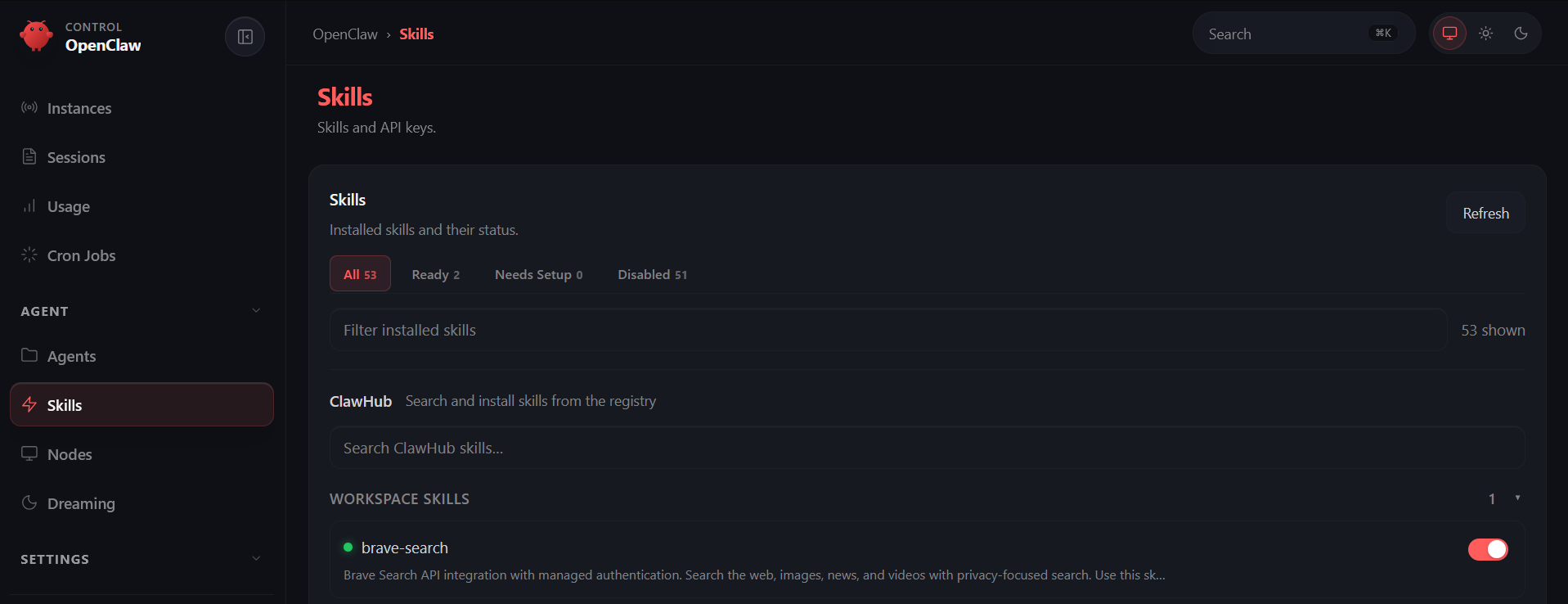
Xavfsizlik bo'yicha eslatma: Skill'lar OpenClaw bilan bir xil ruxsatlar bilan ishlaydi, bu esa shell'ga kirish huquqini anglatadi. Har qanday third-party skill'ga notanish odamning skriptiga qanday munosabatda bo'lsangiz, xuddi shunday munosabatda bo'ling. SKILL.md faylini ko'rib chiqing, kutilmagan network call'lar yoki credential'lar bilan ishlashga e'tibor bering va u skill nima qila olishini aniq tavsiflashiga ishonch hosil qiling. Faqat o'zingiz ishonadigan manbalardan skill o'rnating.
Agent'ingiz va kompyuteringizni qanday xavfsiz saqlash haqida to'liq ma'lumot olish uchun, bu yerdagi ishni tugatgach, OpenClaw Security Best Practices qo'llanmamizni o'qib chiqishga arziydi.
Alohida qurilmada sozlash yo'nalishi
OpenClaw'ni alohida qurilmada ishga tushirish uning asosiy kompyuteringizdan mustaqil ishlashiga imkon beradi. Bu sozlama agent'ni doimo yoqiq holda saqlaydi va kundalik ish muhitingizda yaxshiroq izolyatsiya va maxfiylikni ta'minlaydi. Buning evaziga uskuna uchun boshlang'ich xarajat va dastlabki sozlash ishlari talab etiladi.
Ommabop uskuna tanlovlari
To'g'ri qurilmani tanlash unumdorlik ehtiyojlaringiz va byudjetingizga bog'liq. Quyidagi variantlar keng qo'llaniladi:
-
Mac mini (M2/M4): OpenClaw hamjamiyatidagi eng ommabop tanlov. U shovqinsiz, energiyani tejaydi va bir vaqtning o'zida bir nechta agent instance'ini ishga tushirishga yetarlicha kuchli. Kerak bo'lsa, local LLM'larni ham ko'tara oladi. Odatda $1000'dan arzonroq turadi va kuchli unumdorlik hamda uzoq muddatli ishonchlilikni xohlasangiz, yaxshi variant.
-
Raspberry Pi 4 yoki 5: Cloud model provider'larga ulanganda OpenClaw'ni bemalol ishlatadigan hamyonbop alternativa. Mac mini'dan sekinroq va local LLM'lar uchun mos bo'lmasa ham, yengil, doimo yoqiq agent uchun yaxshi ishlaydi. Odatda $100'dan arzonroq turadi va arzon sozlamani xohlasangiz yoki sizda allaqachon bittasi bo'lsa, yaxshi variant.
Ushbu bo'limning qolgan qismida amaliy misol sifatida Mac mini ishlatiladi, chunki hamjamiyatda u eng keng hujjatlashtirilgan sozlama, ammo tamoyillar har qanday alohida qurilmaga tegishli.
macOS'ni doimiy ishlashga sozlash
System Settings > Energy bo'limiga o'ting va quyidagilarni yoqing:
-
Displey o'chganda avtomatik uyqu rejimiga o'tishning oldini olish.
-
Tarmoqqa kirish uchun uyg'onish.
-
Elektr uzilishidan keyin avtomatik ishga tushish.
Muqobil ravishda, aynan tizimingizning uyqu rejimiga o'tishining oldini olish uchun mo'ljallangan yengil utilita — Amphetamine'dan foydalanishingiz mumkin.
Uni Mac App Store'dan o'rnatganingizdan keyin quyidagilarni sozlang:
-
"Start session at launch" parametrini yoqing. Bu Mac'ingiz har safar yuklanganda Amphetamine'ning hech qanday qo'lda aralashuvsiz avtomatik faollashishini ta'minlaydi.
-
Session davomiyligini "Indefinitely" qilib belgilang. Bu Mac'ingizni cheklangan vaqt oralig'i uchun emas, balki doimo uyg'oq holda saqlaydi.
Ushbu ikki sozlama yoqilgach, macOS kompyuteringiz amalda "always-on" holatga keladi va OpenClaw'ning background service'lari uchun mos bo'ladi.
Alohida Apple ID va elektron pochta akkauntidan foydalaning
OpenClaw AI agent'lari kompyuteringizning shell'iga kirish huquqiga ega. Alohida Apple ID va alohida elektron pochta akkauntidan foydalanish, biror narsa noto'g'ri ketsa, shaxsiy credential'laringizni blast radius'dan tashqarida saqlaydi. Ikkala akkauntni ham dastlabki sozlashdan oldin yarating va ulardan qat'iy ravishda faqat OpenClaw ishlari uchun foydalaning. Ulardan hech qachon shaxsiy xatlar yoki xaridlar uchun foydalanmang.
VPS va cloud'da deploy qilish yo'nalishi
Nega VPS'ni tanlash kerak?
VPS sizga hech qanday uskunaga sarmoya kiritmasdan 24/7 ishlaydigan izolyatsiyalangan cloud muhitini beradi. Bu doimo yoqiq agent'ga ega bo'lishning eng tez yo'li va bir nechta qurilmadan masofaviy kirishni xohlaydigan yoki uskunaga pul sarflashdan oldin OpenClaw'ni sinab ko'rayotgan foydalanuvchilar uchun ideal.
Buning evaziga oylik xarajat (oddiy instance uchun odatda oyiga $5-$15 atrofida) bor, shuningdek ma'lumotlaringiz va agent faoliyati third-party server orqali o'tadi, bu esa maxfiylikka e'tiborli bo'lsangiz, tashvish uyg'otishi mumkin.
Provider'ni tanlang
Ko'plab VPS provider'lari OpenClaw bilan yaxshi ishlaydi. Ommabop tanlovlar qatoriga DigitalOcean, Railway, Hetzner, Hostinger va Vultr kiradi. Aniq sozlash bosqichlari provider'ga qarab farq qiladi, ammo asosiy jarayon bir xil: Linux instance'ni provision qilasiz, unga SSH orqali kirasiz va ushbu qo'llanmaning 1-bosqichidagi standart OpenClaw o'rnatish bosqichlariga amal qilasiz.
Provider tanlashda quyidagi talablarni hisobga oling:
-
Kamida 1GB RAM (qulay ishlash uchun 2GB tavsiya etiladi).
-
Asosiy OS sifatida Ubuntu 22.04 LTS yoki Debian 12 (OpenClaw uchun tavsiya etiladi).
-
Past latency uchun sizga yaqin region.
OpenClaw'ni o'rnatishdan oldin VPS'ni himoyalang
VPS sukut bo'yicha ommaviy ochiq bo'ladi, shuning uchun shell'ga kirish huquqiga ega agent'ni o'rnatishdan oldin xavfsizlikni to'g'ri sozlash talab etiladi. VPS'ingizni himoyalash uchun quyidagi bosqichlarga amal qiling:
-
sudo huquqiga ega non-root foydalanuvchi yarating. OpenClaw'ni hech qachon root sifatida ishga tushirmang.
-
SSH key authentication'ni sozlang va parol bilan kirishni o'chirib qo'ying.
-
ufwyordamida firewall qoidalarini qo'llang. SSH va HTTPS reverse proxy port'ingizga ruxsat bering, qolgan hammasini, jumladan OpenClaw gateway port'ini (18789) bloklang.
Masofaviy kirish uchun 18789 port'i oldiga HTTPS reverse proxy sozlang. Rasmiy OpenClaw hujjatlari Caddy, nginx va boshqa variantlar yordamida trusted proxy authentication'ni sozlash jarayonidan bosqichma-bosqich olib o'tadi. VPS'ingizni provision qilib, xavfsizlik sozlamalarini kuchaytirganingizdan keyin ushbu qo'llanmaning 1-bosqichi bilan davom eting.
Keng tarqalgan muammolarni troubleshooting qilish
OpenClaw'dan foydalanish jarayonida vaqti-vaqti bilan muammolarga duch kelishingiz mumkin. Aksariyat muammolar konfiguratsiya, ulanish yoki yetishmayotgan dependency'lar bilan bog'liq. Keling, hamjamiyat xabarlariga asoslangan bir nechta muammoni ko'rib chiqamiz:
| Muammo | Ehtimoliy sabab | Yechim |
|---|---|---|
O'rnatishdan keyin openclaw: command not found |
npm global bin PATH'da yo'q | Shell konfiguratsiyasida $(npm prefix -g)/bin'ni $PATH'ga qo'shing |
| O'rnatishda Sharp build xatosi | Global libvips bilan konflikt |
Buyruq oldiga SHARP_IGNORE_GLOBAL_LIBVIPS=1 qo'shing |
| Qayta yuklashdan keyin gateway ishlamayapti | Daemon o'rnatilmagan | openclaw gateway install buyrug'ini ishga tushiring |
| Agent Telegram'da javob bermayapti | Bot token noto'g'ri yoki gateway ishlamayapti | openclaw gateway status'ni tekshiring, token'ni dashboard'da qayta kiriting |
Yuqoridagi muammolardan tashqari, asosiy konfiguratsiya muammolarini ko'rish uchun doimo openclaw doctor buyrug'ini ishga tushiring. Agar agent'ingiz hali ham javob berayotgan bo'lsa, muammolarni aniqlash yoki tuzatishni bevosita undan so'rashingiz mumkin. Men o'zim ham muammolarni tez hal qilish uchun shu yondashuvdan foydalanganman.
Yakuniy so'z
Endi sizda fonda ishlaydigan, model provider'ingizga ulangan va to'g'ridan-to'g'ri Telegram'dan foydalanish mumkin bo'lgan, to'liq ishlaydigan AI yordamchi bor. Ammo bu faqat boshlanish nuqtasi. Bu yerdan skill'lar qo'shishingiz, cron job'larni sozlashingiz, agent'ning memory va identity'sini belgilashingiz hamda murakkabroq OpenClaw workflow'larini qurishingiz mumkin. Va eng muhimi, sozlamangizni ta'minlash uchun OpenClaw security best practices'ga albatta amal qiling
Agar buni yanada rivojlantirishga jiddiy kirishmoqchi bo'lsangiz, OpenClaw roadmap'idan boshlang. Bu o'rnatishdan tortib mazmunli AI workflow'larini qurishgacha qanday rivojlanishni ko'rsatadigan tuzilmali yo'l, shuning uchun keyin nimani va qaysi tartibda o'rganishni taxmin qilib o'tirmaysiz.